OpenCode 是开源的 AI 编程助手,支持终端、桌面应用、IDE 插件、Web 等多种形态。GitHub 177K+ stars,兼容 75+ LLM 提供商,无地区限制。(OpenCode)
为什么不选 Claude Code?Claude Code 安装脚本会做地区检测,非支持地区返回 302 重定向而非安装脚本,导致
irm https://claude.ai/install.ps1 | iex报一堆 PowerShell 语法错误、winget下载downloads.claude.ai时报0x80072efd。而 OpenCode 走 npm registry,全球无墙,安装零障碍。
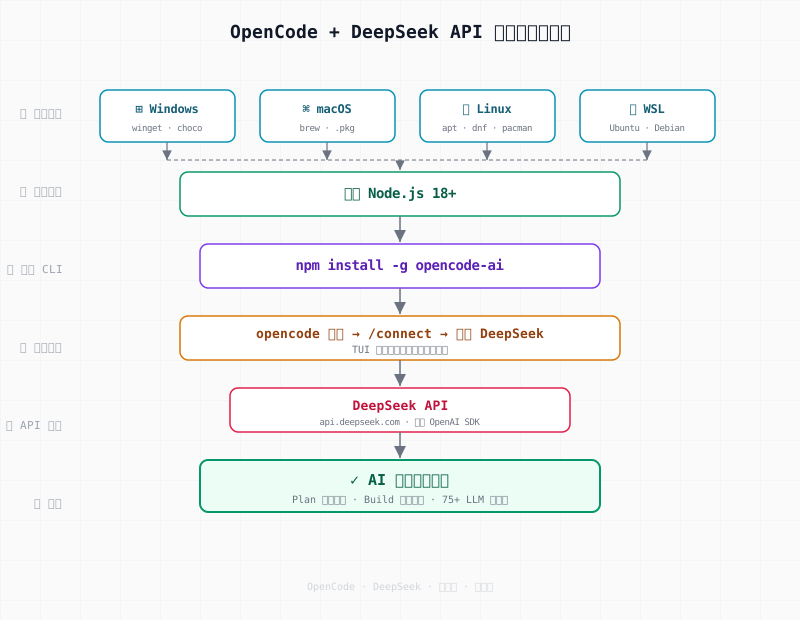
零、安装 Node.js
OpenCode 依赖 Node.js 18+,先装环境。
Windows
去 nodejs.org 下载 LTS 版安装包(.msi),双击安装,一路 Next。安装时勾选 "Automatically install the necessary tools"。
安装完成后重新打开 PowerShell,验证:
node -v
npm -v
如果提示
node不是可识别的命令,说明安装时没勾"Add to PATH",重新运行安装程序选 Repair 即可。
也可以通过包管理器安装:
winget install OpenJS.NodeJS.LTS或:
choco install nodejs-ltsmacOS
brew install node@20或者去 nodejs.org 下载 .pkg 安装包。
验证:
node -v
npm -v
Linux
# Ubuntu / Debian
curl -fsSL https://deb.nodesource.com/setup_20.x | sudo -E bash -
sudo apt-get install -y nodejs# Fedora
sudo dnf install nodejs# Arch
sudo pacman -S nodejs npm验证:
node -v
npm -v
检查 PATH
安装后如果 node 命令找不到,说明没加入 PATH,手动加:
Linux / WSL:
# 查看 node 安装位置
which node || find /usr -name node -type f 2>/dev/null | head -1

# 如果 which 为空,说明不在 PATH 中,手动添加到 ~/.bashrc
echo 'export PATH="/usr/bin:$PATH"' >> ~/.bashrc
source ~/.bashrc
Windows(winget / choco 安装):
先找到 Node.js 安装位置:
where.exe node如果找不到,说明不在 PATH 中。先让当前窗口生效,再永久保存:
# 1. 当前窗口立即生效
$env:Path = "$env:Path;C:\Program Files\nodejs"

# 2. 验证
node -v
npm -v

# 3. 写入注册表,以后新窗口自动生效
[Environment]::SetEnvironmentVariable(
    "Path",
    [Environment]::GetEnvironmentVariable("Path", "User") + ";C:\Program Files\nodejs",
    "User"
)
⚠️ 如果 Node.js 装在别的位置(如
%LOCALAPPDATA%),用where.exe node或去C:\Program Files\下确认实际路径替换上面的C:\Program Files\nodejs。
PowerShell 执行策略
如果 node -v 正常但 npm -v 报以下错误:
无法加载文件 C:\Program Files\nodejs\npm.ps1,因为在此系统上禁止运行脚本这是 PowerShell 默认禁止脚本执行,运行:
Set-ExecutionPolicy -ExecutionPolicy RemoteSigned -Scope CurrentUser
RemoteSigned只要求从网上下载的脚本签名,本地脚本不受限,安全且实用。输入Y确认后重新打开 PowerShell 即可。
用
.msi安装包安装时勾选"Add to PATH"可避免 PATH 问题。Homebrew(macOS)会自动配置 PATH,一般不需要手动处理。
WSL
WSL 里按 Linux 方式安装(Ubuntu 最常见):
curl -fsSL https://deb.nodesource.com/setup_20.x | sudo -E bash -
sudo apt-get install -y nodejs

node -v
npm -v
一、Windows 安装 OpenCode
确保已安装 Node.js 18+(见上文「零、安装 Node.js」)。
1. npm 安装(推荐)
npm install -g opencode-ai2. 验证安装
opencode --version
where.exe opencode
正常看到版本号和安装路径即成功。
3. opencode 命令找不到时修复 PATH
npm 全局包装在 %APPDATA%\npm,如果这个路径不在 PATH 里就会找不到命令。
先确认 npm 全局目录:
npm config get prefix常见输出:
C:\Users\你的用户名\AppData\Roaming\npm写入用户 PATH:
$npmPath = "$env:APPDATA\npm"
$userPath = [Environment]::GetEnvironmentVariable("Path", "User")

[Environment]::SetEnvironmentVariable(
    "Path",
    "$userPath;$npmPath",
    "User"
)
关闭 PowerShell,重新打开后验证:
opencode --version4. 其他 Windows 安装方式
choco install opencodescoop install opencode二、macOS 安装 OpenCode
确保已安装 Node.js 18+(见上文「零、安装 Node.js」)。
1. npm 安装
npm install -g opencode-ai2. Homebrew 安装
brew install anomalyco/tap/opencode推荐使用 anomalyco/tap,更新比官方 Homebrew formula 更及时。(OpenCode)
验证:
opencode --version三、Linux 安装 OpenCode
确保已安装 Node.js 18+(见上文「零、安装 Node.js」)。
npm install -g opencode-ai验证:
opencode --version刷新 shell(如果找不到命令):
source ~/.bashrc四、WSL 安装 OpenCode
确保已安装 Node.js 18+(见上文「零、安装 Node.js」)。
WSL 有 npm 和官方脚本两种方式。推荐 npm(和 Linux 一致),官方脚本方式如下:
npm install -g opencode-ai或官方脚本:
curl -fsSL https://opencode.ai/install | bash验证:
opencode --version五、配置 OpenCode 接 DeepSeek API
安装完成后直接启动 OpenCode,用内置的 /connect 命令交互式配置:
opencode进入 TUI 后输入:
/connect在弹出的列表里选 DeepSeek,然后输入你的 API Key 即可。OpenCode 会自动保存配置,不需要手写任何文件。(OpenCode Providers)
也可以用命令行登录:
opencode auth login进入 TUI 后用 /models 选择要用的模型。OpenCode 凭据保存在 ~/.local/share/opencode/auth.json。
如果你的 DeepSeek API Key 来自 OpenRouter,在
/connect里选 OpenRouter 即可。
备选:手动写配置文件
如果偏好手动配置,在项目根目录或 ~/.opencode/ 创建 opencode.json:
{
  "$schema": "https://opencode.ai/config.json",
  "provider": {
    "deepseek": {
      "options": {
        "apiKey": "你的DeepSeek_API_Key"
      }
    }
  }
}
⚠️ 注意替换
apiKey。如果提交到 Git 记得加.gitignore。
六、启动 OpenCode
进入项目目录:
cd /path/to/my-project
opencode
Windows 示例:
cd E:\your-project
opencode
OpenCode 启动后显示 TUI 界面,默认使用计划模式(Plan agent),可以先分析项目结构再动手。
切换模式
在 TUI 中按 Tab 在计划模式(plan)和构建模式(build)之间切换:
- Plan:先分析、提问、制定计划
- Build:直接执行代码修改
一键执行
跳过 TUI,直接执行任务:
opencode run "解释当前项目的目录结构和技术栈"
opencode run "添加用户登录功能并写测试" --agent build
七、常用命令
在 OpenCode 内或终端:
opencode run '...'          一键执行任务
opencode -c                 继续上次会话
opencode -s <session_id>    恢复指定会话
opencode --model <model>    指定模型
opencode session list       列出会话
opencode stats              查看用量统计
opencode auth list          查看已配提供商
TUI 内命令:
| 命令 | 功能 |
|---|---|
/connect | 配置模型供应商 |
/models | 选择模型 |
/help | 查看帮助 |
| 按键 | 功能 |
|---|---|
Enter | 发送消息(可能需要按两次) |
Tab | 切换 Plan / Build 代理 |
Ctrl+P | 打开命令面板 |
Ctrl+X M | 切换模型 |
Ctrl+X N | 新会话 |
Ctrl+X L | 切换会话 |
Ctrl+C | 退出 |
八、更新 OpenCode
npm update -g opencode-ai或重装最新版:
npm install -g opencode-ai@latestHomebrew(macOS):
brew upgrade opencode九、卸载
npm
npm uninstall -g opencode-aiHomebrew
brew uninstall opencode清除配置
Windows:
Remove-Item "$env:USERPROFILE\.config\opencode" -Recurse -Force -ErrorAction SilentlyContinue
Remove-Item "$env:USERPROFILE\.local\share\opencode" -Recurse -Force -ErrorAction SilentlyContinue
Remove-Item "$env:APPDATA\opencode" -Recurse -Force -ErrorAction SilentlyContinue
macOS / Linux / WSL:
rm -rf ~/.opencode
rm -rf ~/.config/opencode
rm -rf ~/.local/share/opencode
最短安装路径
Windows + DeepSeek
# 安装 Node.js(如果没有)
winget install OpenJS.NodeJS.LTS

# 安装 OpenCode
npm install -g opencode-ai

# 启动并配置
opencode
# 输入 /connect → 选 DeepSeek → 粘贴 API Key
macOS / Linux / WSL + DeepSeek
# 安装 Node.js(如果没有)
# macOS: brew install node@20
# Linux: sudo apt install nodejs npm

# 安装 OpenCode
npm install -g opencode-ai

# 启动并配置
opencode
# 输入 /connect → 选 DeepSeek → 粘贴 API Key