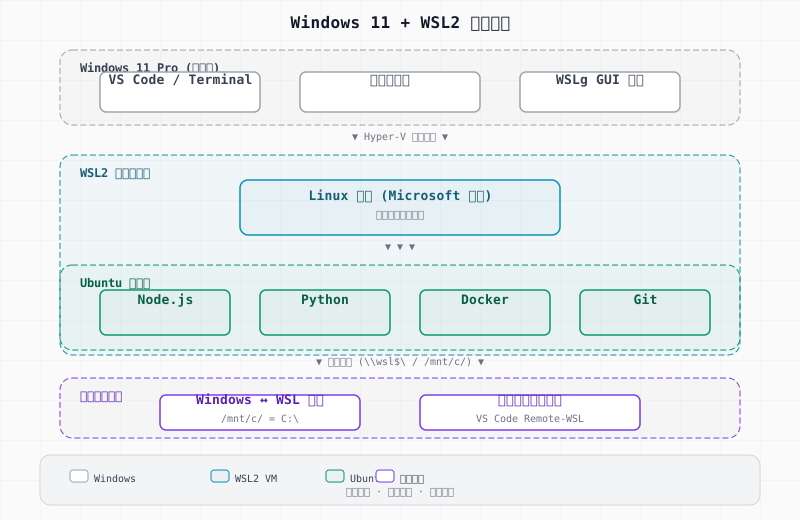
1. 用管理员 PowerShell 安装 WSL
右键开始菜单 → 终端管理员 / Windows PowerShell 管理员,执行:
powershell
wsl --install这个命令会启用 WSL 所需功能,并默认安装 Ubuntu。安装完成后重启电脑。微软官方当前推荐的主安装方式就是 wsl --install。(Microsoft Learn)
2. 第一次启动 Ubuntu
重启后打开开始菜单,搜索:
text
Ubuntu首次启动会要求创建 Linux 用户名和密码。
用户名建议用小写英文,例如:
text
ling密码输入时不会显示字符,正常输入后回车即可。
3. 检查 WSL 状态
回到 PowerShell,执行:
powershell
wsl -l -v目标结果类似:
text
NAME      STATE           VERSION
Ubuntu    Running         2
微软文档说明,新版 wsl --install 安装的 Linux 发行版默认使用 WSL 2。(Microsoft Learn)
4. 设置默认 WSL 版本为 2
执行:
powershell
wsl --set-default-version 25. 更新 WSL 内核
执行:
powershell
wsl --update然后关闭并重启 WSL:
powershell
wsl --shutdown再打开 Ubuntu。
6. 更新 Ubuntu 软件源
进入 Ubuntu 后执行:
bash
sudo apt update
sudo apt upgrade -y
安装常用工具:
bash
sudo apt install -y curl wget git vim unzip build-essential7. 安装 Node.js 开发环境
建议在 WSL 里用 nvm 管理 Node.js:
bash
curl -o- https://raw.githubusercontent.com/nvm-sh/nvm/master/install.sh | bash重新加载 shell:
bash
source ~/.bashrc安装 Node LTS:
bash
nvm install --lts
nvm use --lts
node -v
npm -v
8. 安装 Python 开发环境
bash
sudo apt install -y python3 python3-pip python3-venv
python3 --version
pip3 --version
9. Windows 访问 WSL 文件
在文件资源管理器地址栏输入:
text
\\wsl$可以看到:
text
Ubuntu你的 Linux 用户目录位置通常是:
text
\\wsl$\Ubuntu\home\你的用户名10. WSL 访问 Windows 磁盘
在 Ubuntu 中访问 C 盘:
bash
cd /mnt/c访问 D 盘:
bash
cd /mnt/d访问 E 盘:
bash
cd /mnt/e推荐开发目录
建议把 Linux 项目放在 WSL 自己的 home 目录:
bash
mkdir -p ~/projects
cd ~/projects
例如:
bash
git clone <你的项目地址>
cd <项目目录>
不要把高频读写的 Node、Python、Git 项目长期放在 /mnt/c、/mnt/d、/mnt/e 下开发,跨文件系统会明显拖慢依赖安装、Git 操作和小文件读写。
常用 WSL 命令
PowerShell 里执行:
powershell
wsl进入默认 Linux。
查看已安装发行版:
powershell
wsl -l -v关闭 WSL:
powershell
wsl --shutdown安装 Debian:
powershell
wsl --install -d Debian查看可安装的 Linux 发行版:
powershell
wsl --list --online微软文档也说明,可以用 wsl --list --online 查看可安装发行版,用 wsl --install -d <DistroName> 安装指定发行版。(Microsoft Learn)